
Metabase 实战指南
Metabase 是一个开源的 BI 工具,特点是上手简单,界面友好,使用符合直觉。下面讲讲怎么用它搭建数据看板。
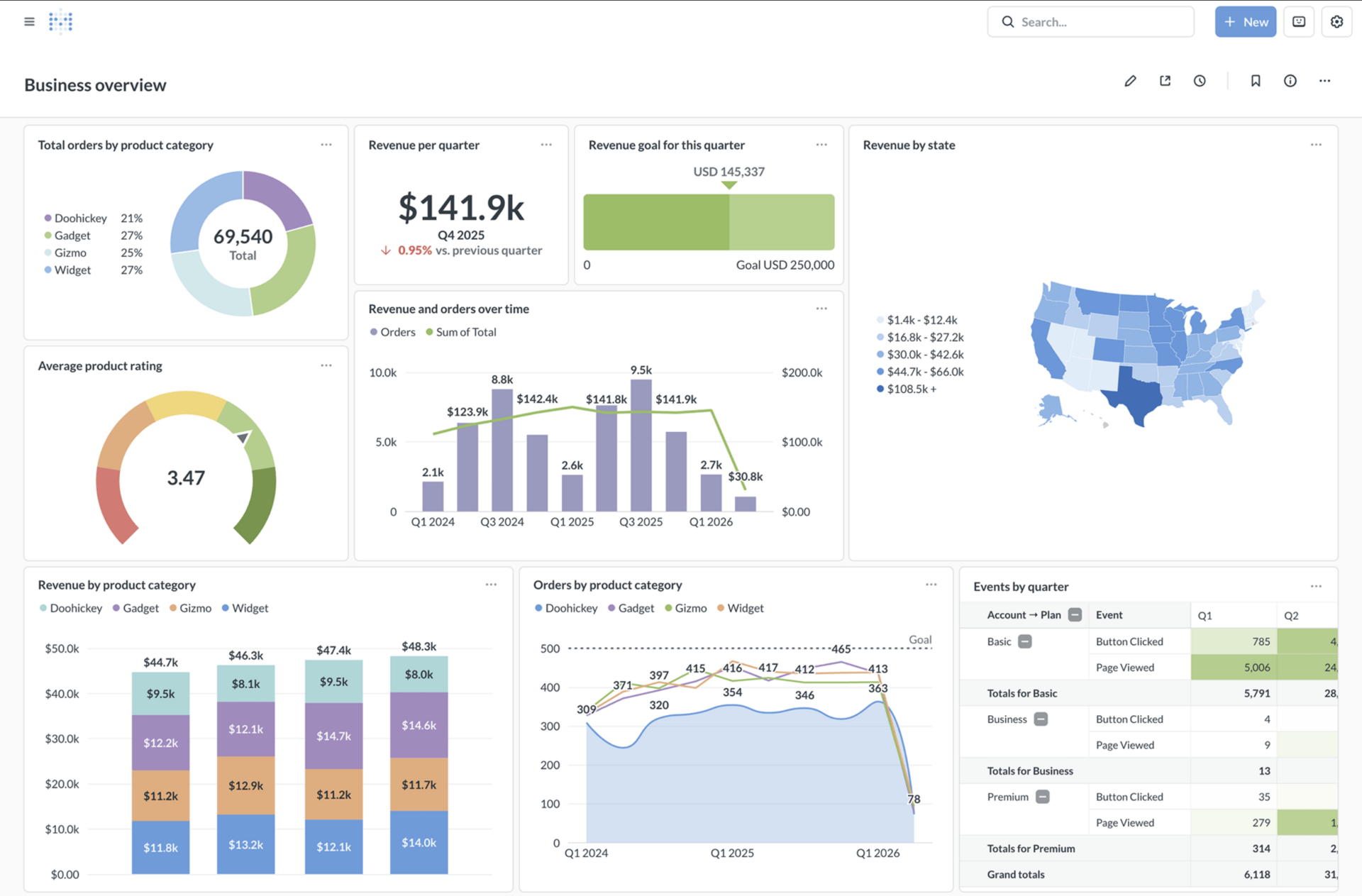
整体流程一览
- 连上数据库 —— 把 Metabase 跟你现有的数据源打通
- 建集合 —— 相当于文件夹,把东西归类放好
- 建模型(推荐)—— 把常用的表封装成模型,方便非技术人员理解和使用
- 做指标 —— 在集合里创建「问题」,也就是你要查询的数据
- 搭看板 —— 把指标组装成一个可交互的监控面板
- 置顶发布 —— 让重要的看板更容易被找到
第一步:连接数据库
首先得让 Metabase 认识你的数据。
- 点右上角 齿轮图标 → 管理设置
- 左侧选 数据库 → 添加数据库
- 填写连接信息:
- 显示名称:起个好认的名字,比如「生产数据库」
- 数据库类型:MySQL、PostgreSQL、ClickHouse、StarRocks 等
- Host、Port、数据库名、用户名、密码:按实际情况填写
- 建议打开两个选项:
- ✅ Sync schema:自动同步表结构
- ✅ Cache field values:缓存字段值,筛选器加载会快很多
- 点保存,状态显示绿色即表示连接成功
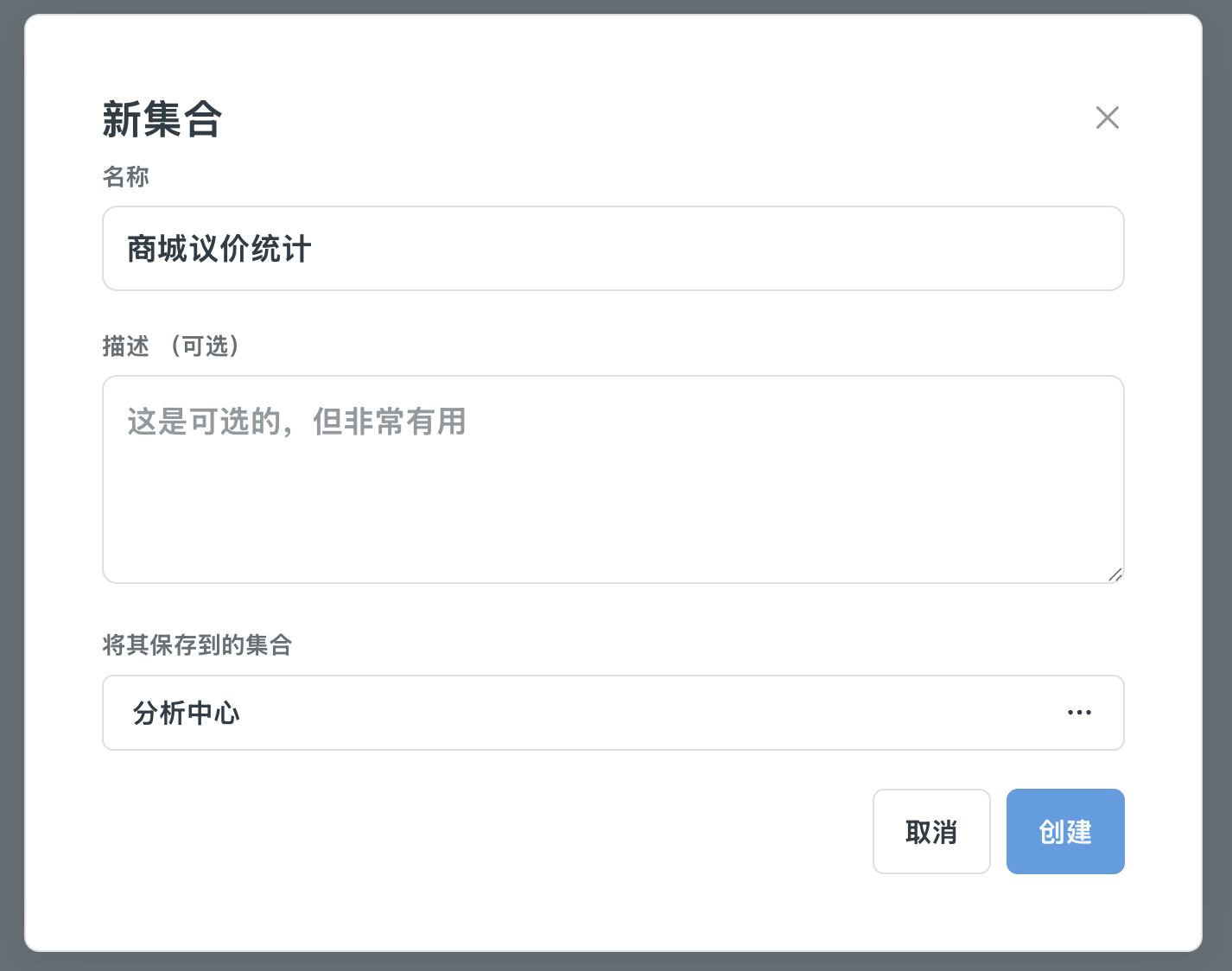
第二步:创建集合
集合相当于文件夹,可以帮你把不同业务的数据分门别类。
- 点左上角 「+ 新建」 → 「集合」
- 命名建议:
- 一级目录按业务域划分,如「交易」「用户」「财务」
- 二级目录按主题划分,如「交易/日常监控」「交易/活动复盘」
- 想建子目录?先进去该集合,再按同样方法创建即可
- 还可以设置权限——点右上角 「...」 → 「编辑集合」 即可管理谁能看、谁能改
第三步:创建模型(推荐)
这是 Metabase 区别于 Superset 的特色概念。模型 (Model) 是对一张或多张表的封装,比普通表更「聪明」:
- 可以添加描述和元数据,让非技术人员也能看懂
- 可以在模型层面设置缓存策略
- 创建指标时,模型会出现在更显眼的位置
- 可以简单理解为 SQL 里视图的概念
什么时候用模型?
- 这张表会被频繁复用
- 字段名过于技术化,需要给业务人员解释(如
stts_cd→ 「订单状态」) - 想统一管理某类数据的刷新策略
怎么创建模型?
- 进入目标集合 → 「+ 新建」 → 「模型」
- 选择数据源(一张表,或写一个 SQL 定义虚拟表)
- 添加元数据:
- 显示名称:业务友好的名字
- 描述:这张表是干什么用的
-
字段标签:把技术字段名改成业务名(如
ord_stts改成「订单状态」) - 字段类型:告诉 Metabase 哪个是日期、哪个是金额
- 过滤/分组:标记哪些字段适合筛选、哪些适合分组
- 保存
把常用的表(如订单表、用户表)做成模型,后续业务人员用起来会顺手很多。如需修改,点右上角 「...」 → 「编辑模型详情」 即可。
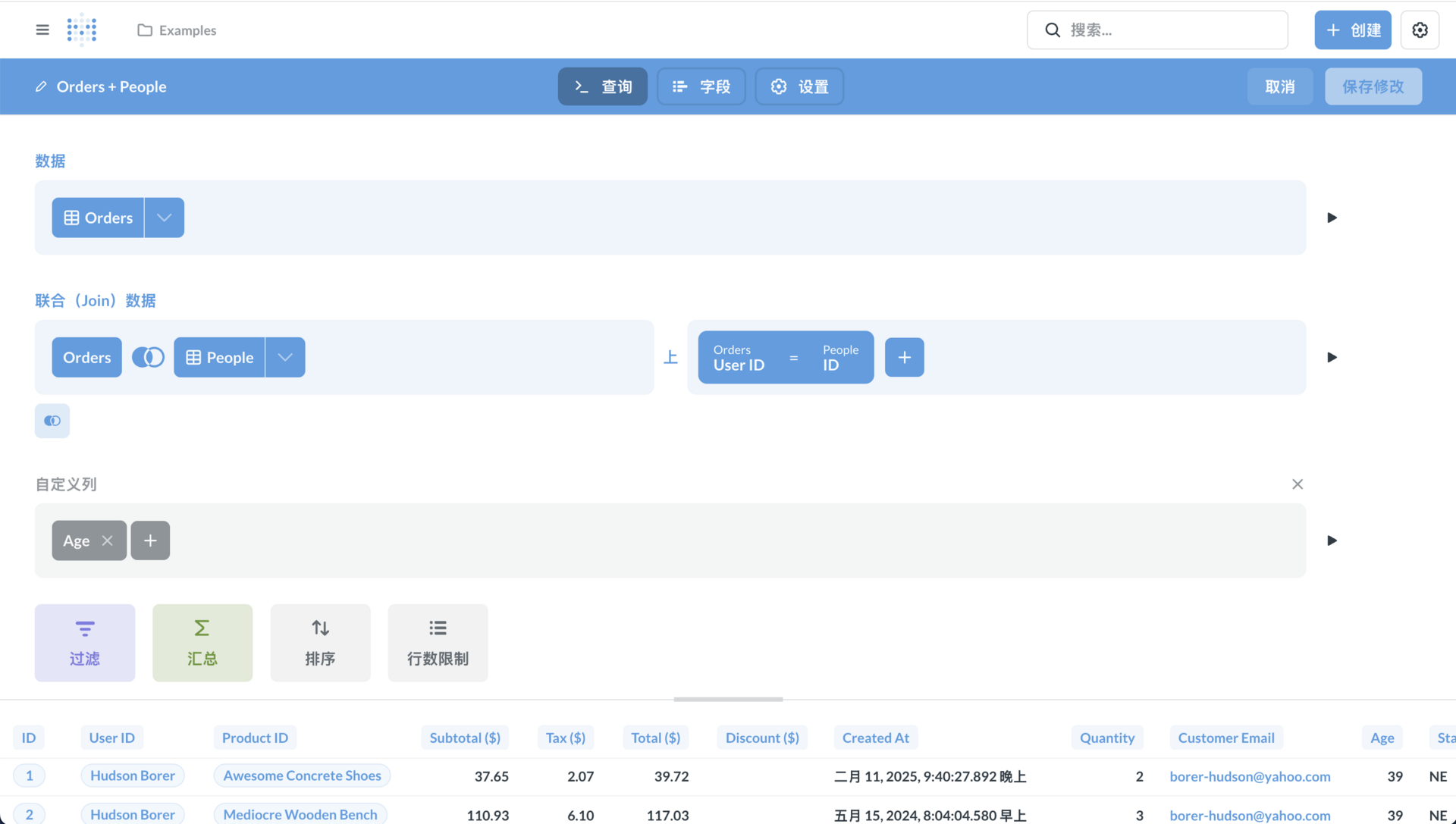
第四步:创建指标(问题)
在 Metabase 里,你创建的查询都叫「问题」(Question),也就是我们说的「指标」。
先进到目标集合,点 「+ 新建」 → 「问题」。
方式 A:图形化拖拽
- 选一张表,或者直接选一个模型(如果有的话)
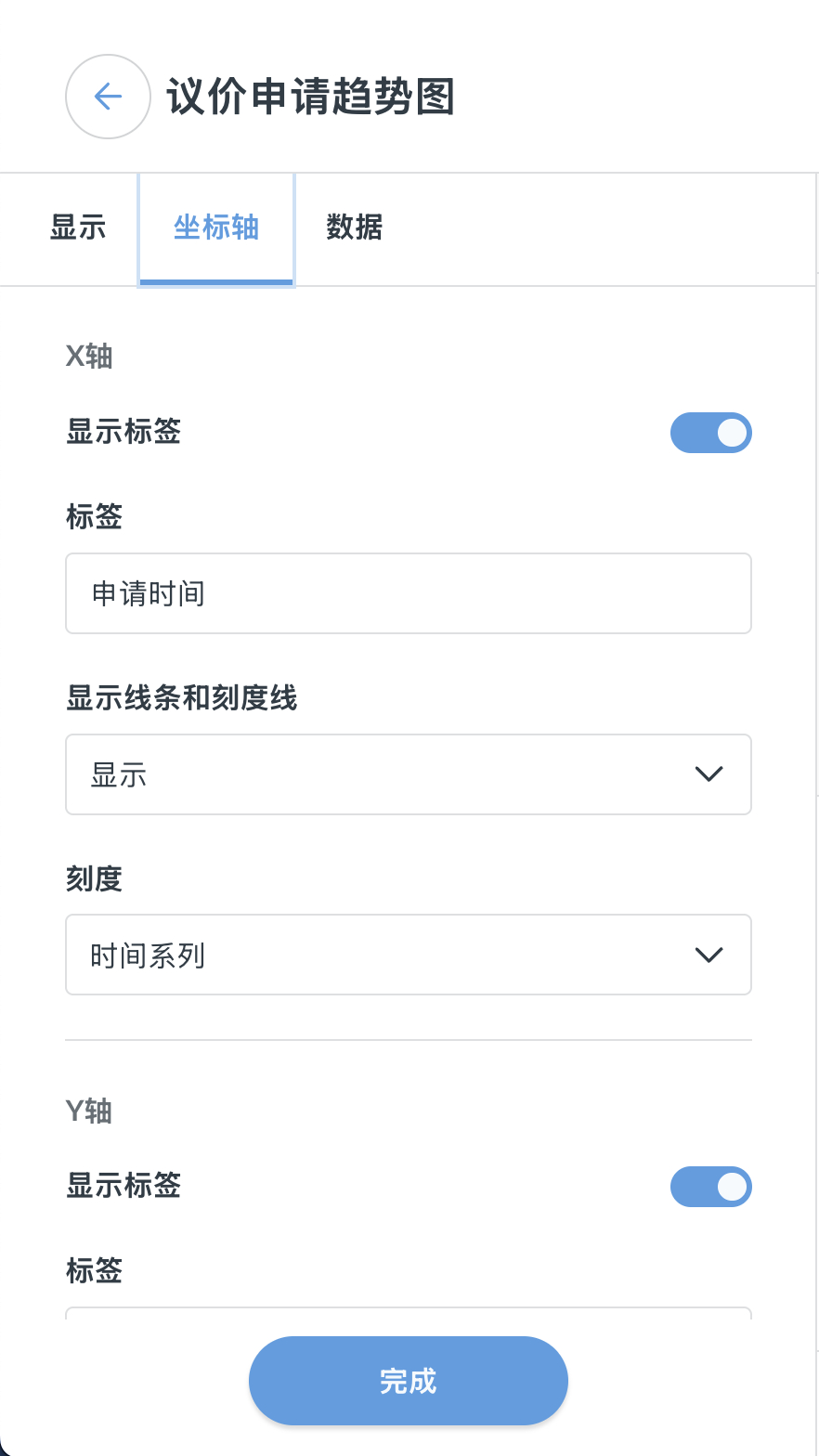
- 配置数据:点击 「+ 筛选」 添加条件,如「状态 = 已支付」;点击 「+ 汇总」 选择计算方式,如计数、求和、平均值;按需要的维度分组,如「创建时间 - 天」
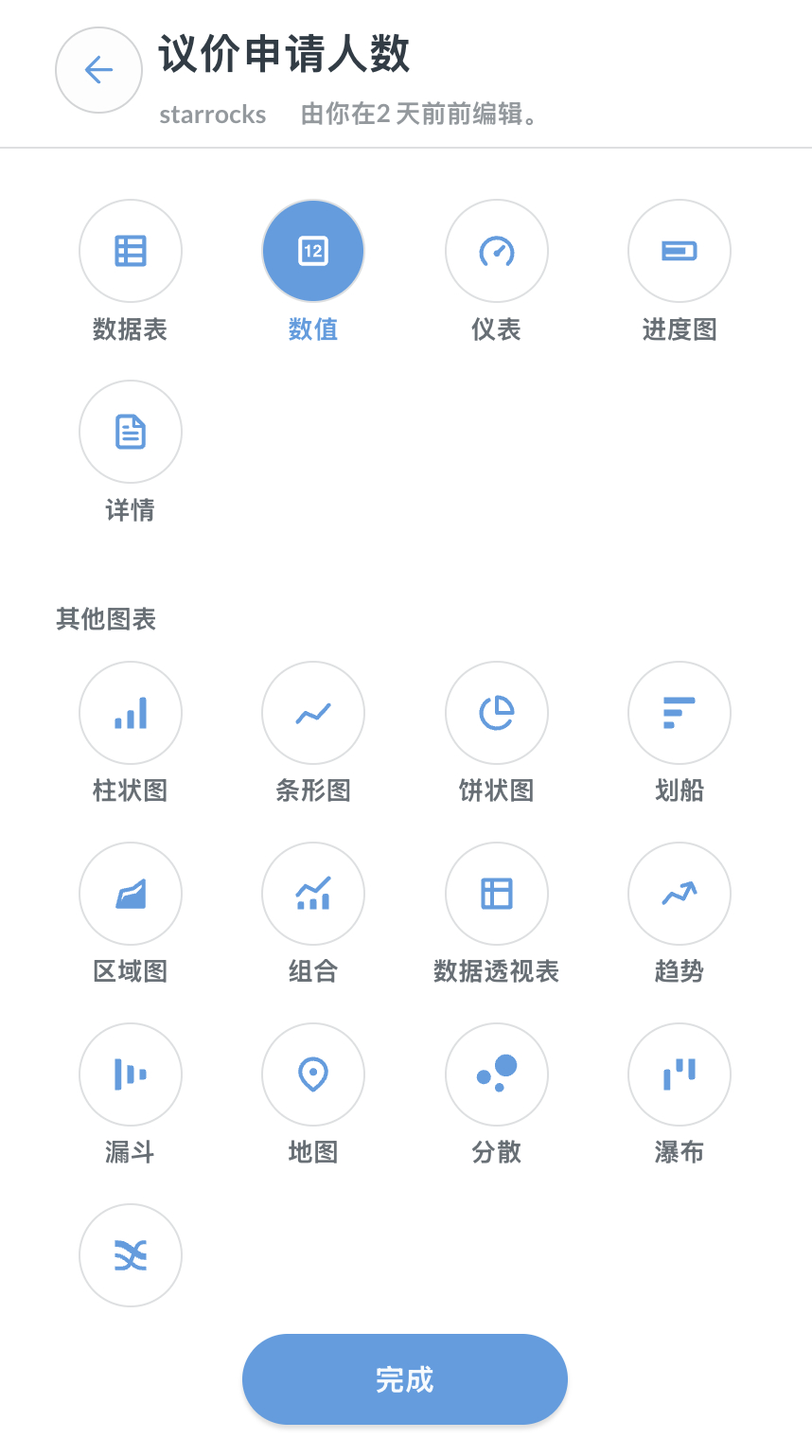
- 配置可视化:右上角切换图表类型(折线图、柱状图、饼图、数字卡等)
- 点 「可视化」 预览效果,点 「保存」,记得选对集合,名字起清楚,如「每日支付订单量」
方式 B:写 SQL
- 点 「+ 新建」 → 「SQL 查询」
- 选择数据库(第一步配置的那个)
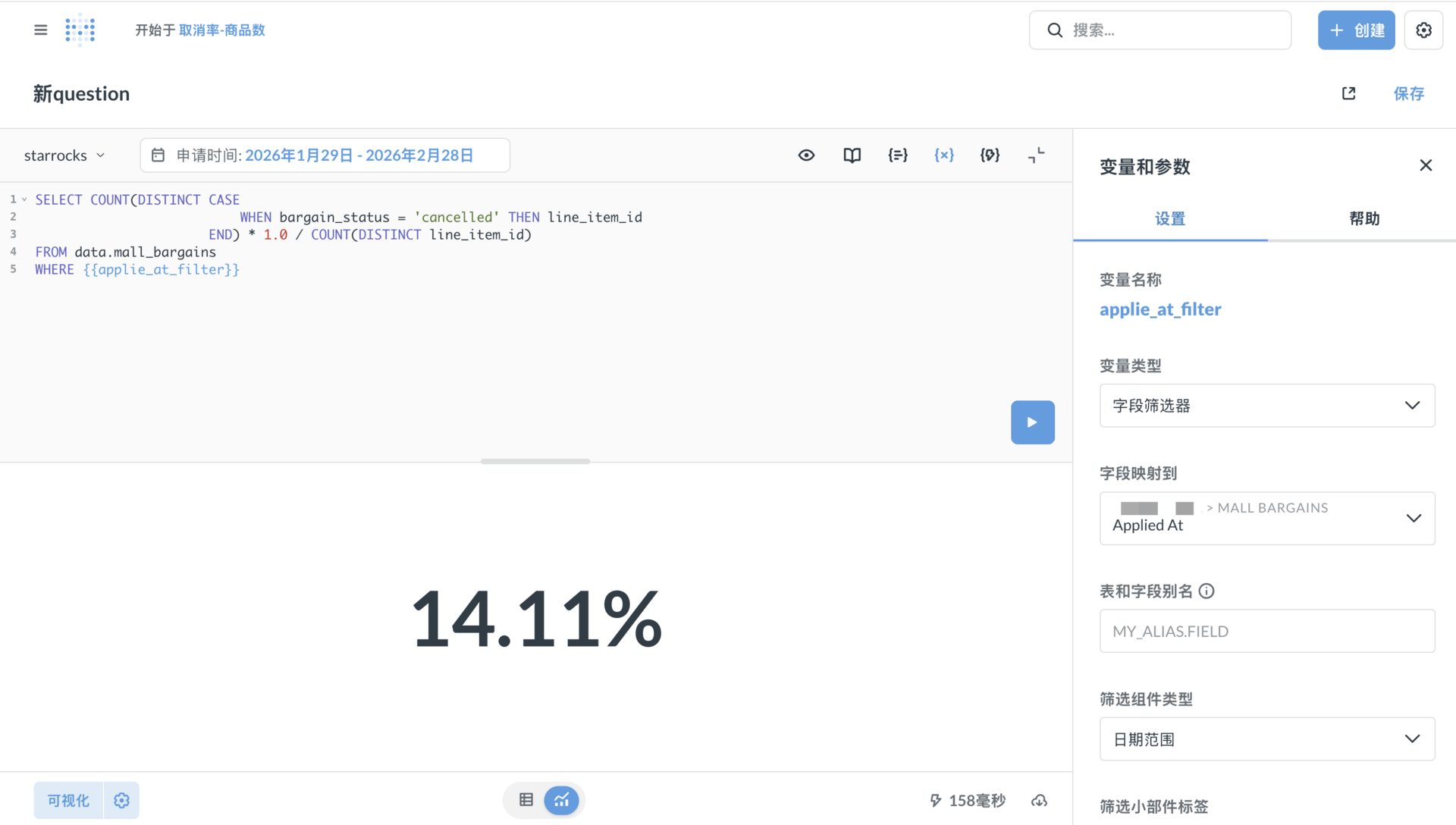
- 写你的 SQL。如果需要动态参数,用
{{变量名}}语法:sql SELECT COUNT(*) AS total_users FROM users WHERE {{created_at_filter}} - 右侧边栏可以配置变量类型:文本、数值、日期、布尔值……如果是字段筛选器,还需映射到具体字段
- 写完点 「运行」(或
Cmd + Enter),点 「保存」,选好集合和名字 - 然后同方式 A 配置图表类型
不管用哪种方式,保存好的「问题」就是可复用的指标了,后面直接拖到看板里就能用。
第五步:搭建仪表板(看板)
把指标组合在一起,配上过滤条件,就是一个可以看的监控大盘了。
创建看板
进入目标集合 → 「+ 新建」 → 「仪表板」,起个名字,如「交易核心监控大盘」。
添加指标
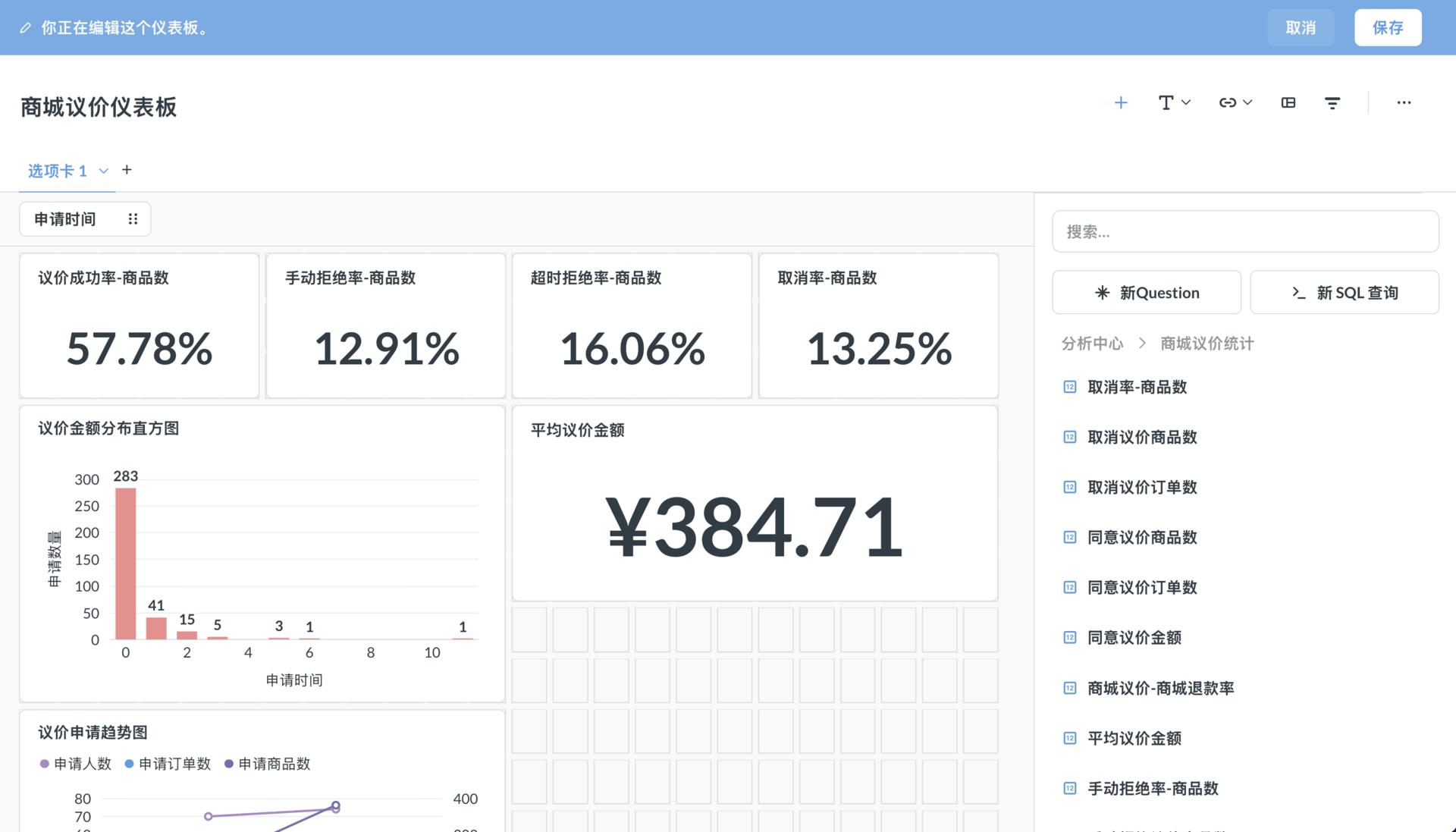
- 点看板右上角的 ➕ 进入编辑模式
- 勾选想放的指标
调整布局
- 拖拽:按住卡片标题拖到想放的位置
- 缩放:拖动右下角调整大小,支持跨列
- 排版建议:关键数字放顶部,趋势图放中间,明细表放底部
配置过滤条件(重点!)
这是让看板活起来的关键。
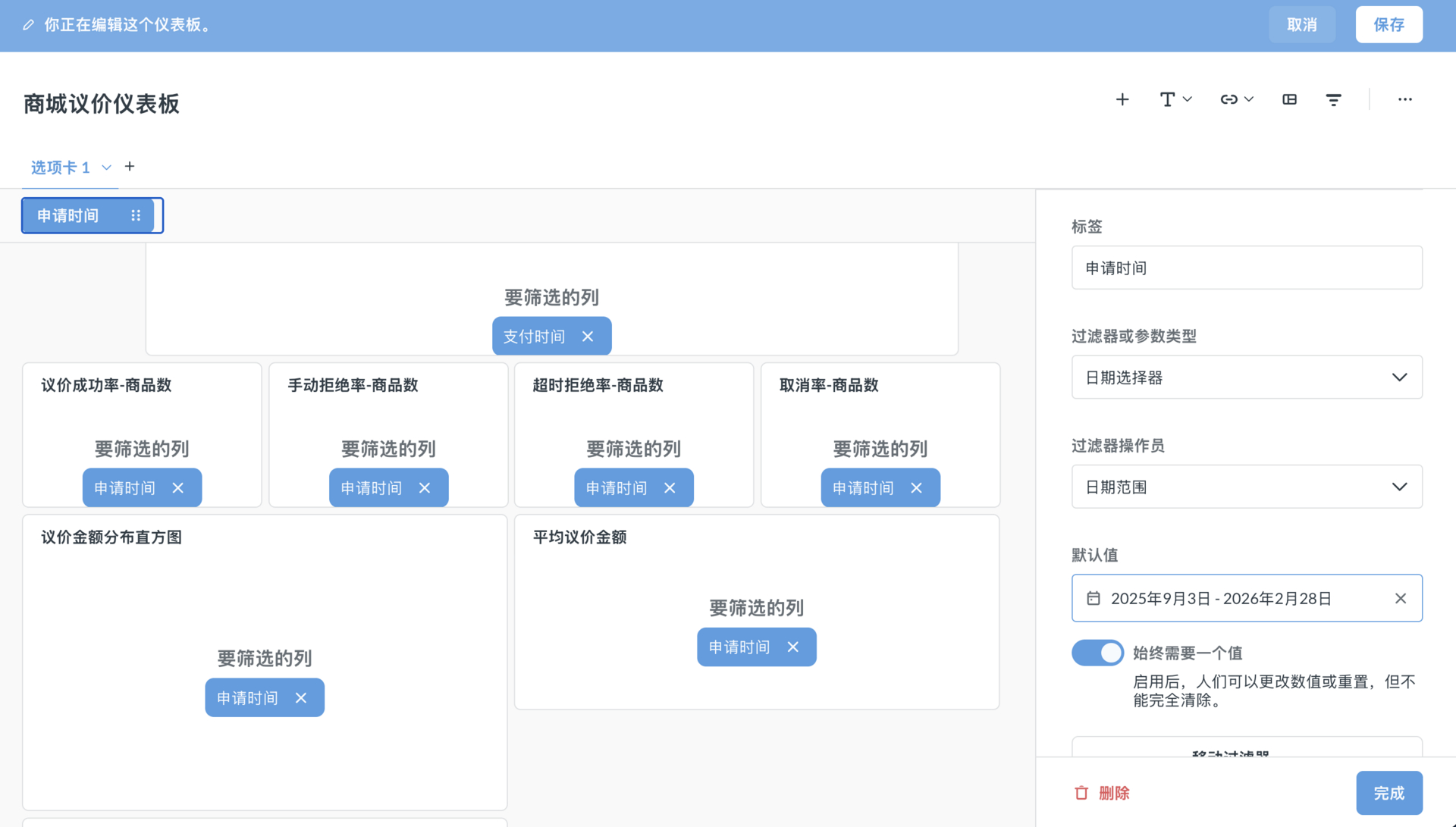
- 编辑模式下,点顶部工具栏的 漏斗图标
- 添加一个全局过滤器:
- 选择类型:如时间范围、下拉列表、搜索框
- 命名:如「业务日期」「城市」
- 把过滤器跟卡片关联起来:
- 点过滤器下方的箭头 → 「编辑关联」
- 把全局的「时间」映射到卡片 A 的
created_at、卡片 B 的paid_at - 注意:SQL 创建的卡片需要 SQL 中包含
{{变量名}}才能生效
- 如果某张卡只需独立过滤,不跟全局联动,可在卡片的 「...」 → 「编辑」 中单独设置
完成
点右下角 「完成编辑」 退出编辑模式。
第六步:置顶与分享
辛辛苦苦做的看板,可别让它淹没在列表里。
置顶
- 在看板页面点右上角 「...」
- 选择 「置顶」
- 选择位置:
- 集合顶部:仅在当前集合内置顶
- 全局置顶:所有人登录后首页都能看到(需管理员权限)
验证
回到首页或集合页,确认看板出现在最上方的「已置顶」区域。
分享(可选)
点 「分享按钮」,可以生成公开链接、导出 PDF 或设置邮件订阅。
真实示例
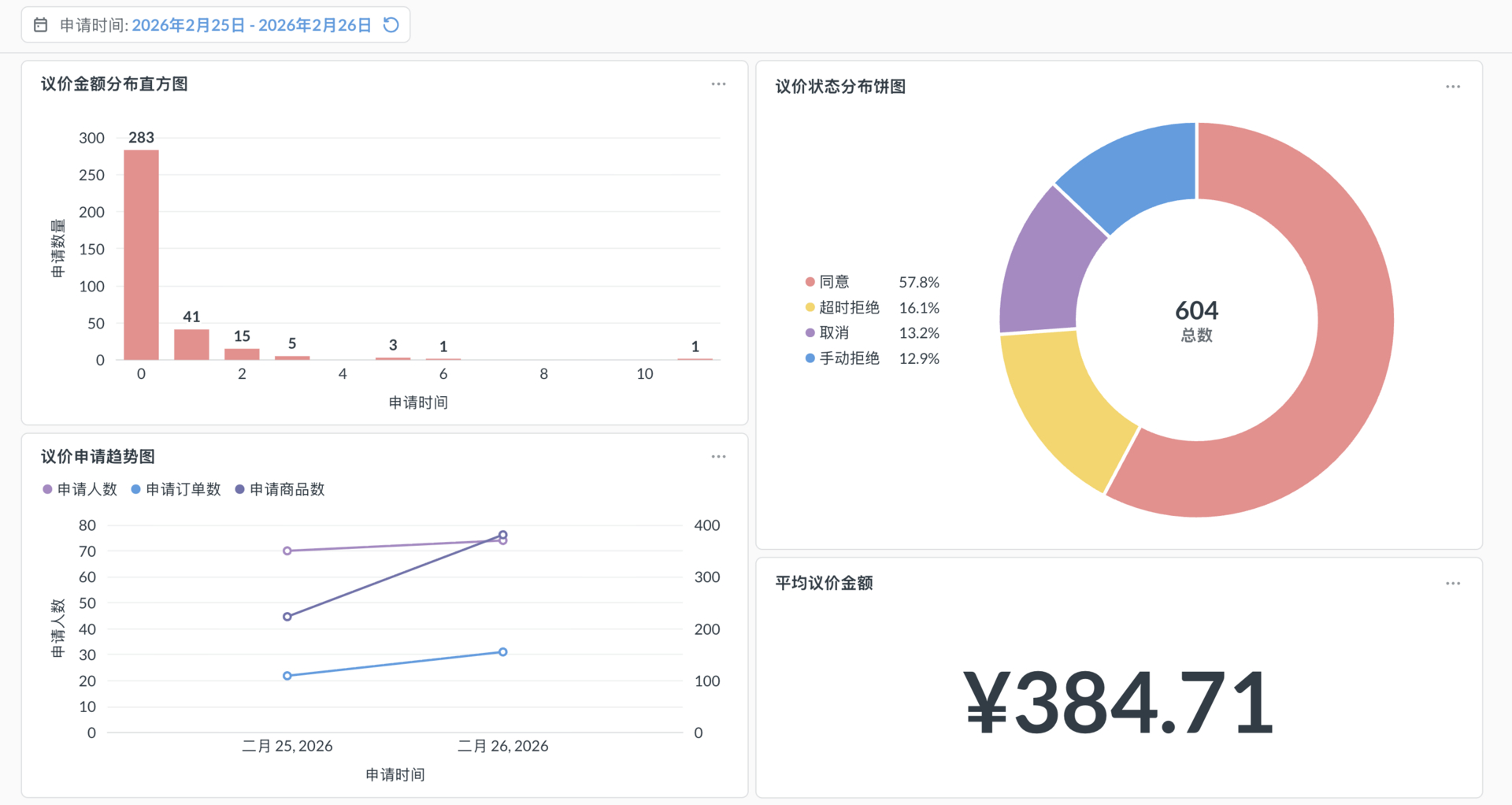
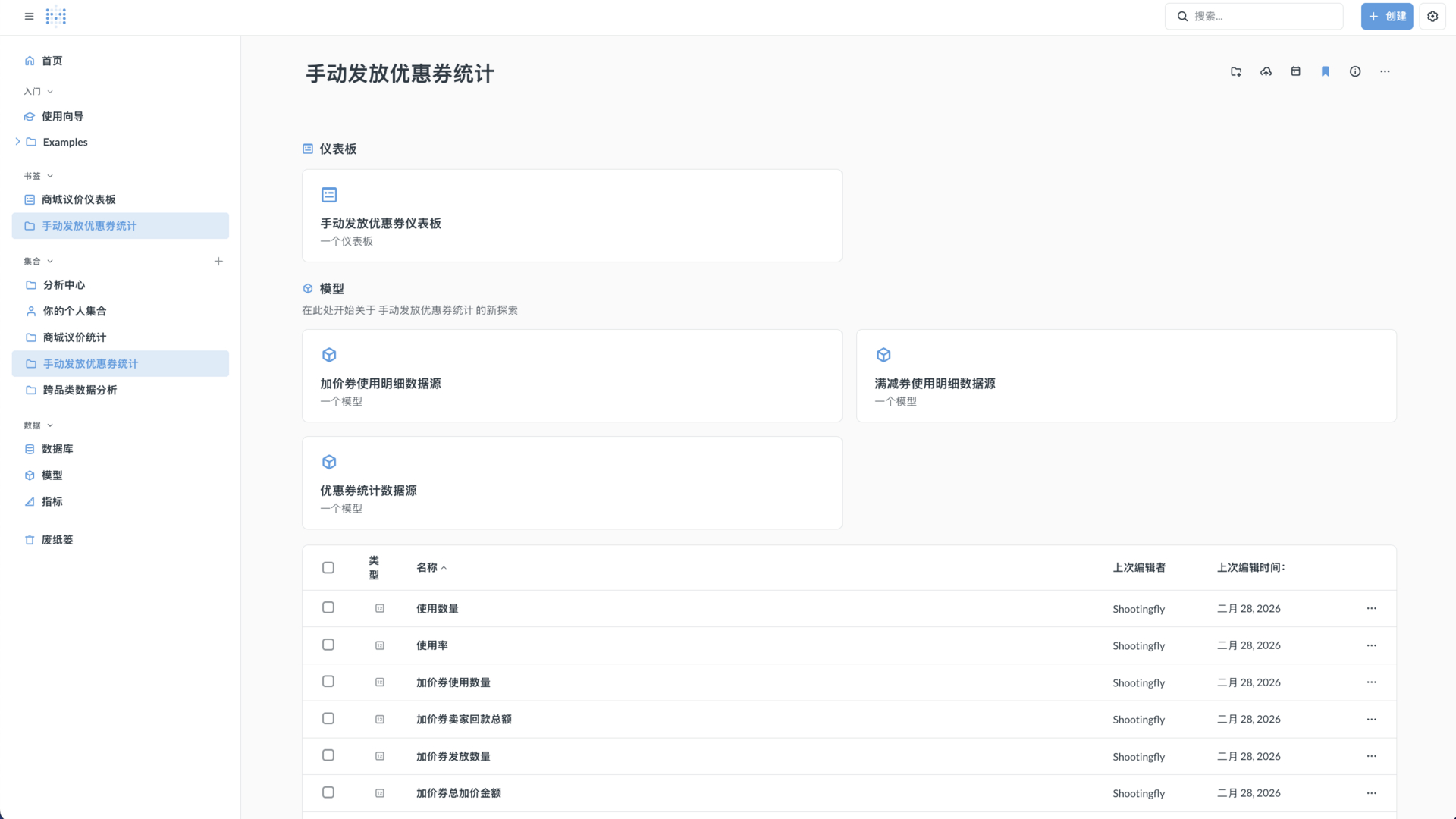
常用快捷键
全局
| 操作 | 快捷键 |
|---|---|
| 创建问题 |
c > q
|
| 创建 SQL 查询 |
c > n
|
| 创建仪表板 |
c > d
|
| 创建集合 |
c > f
|
| 创建模型 |
c > m
|
| 创建指标 (Metric) |
c > k
|
| 浏览数据库 |
g > d
|
| 浏览模型 |
g > m
|
| 浏览指标 |
g > k
|
| 打开个人空间 |
g > p
|
| 打开回收站 |
g > t
|
| 切换侧边栏 | [ |
| 进入管理后台 |
g > a
|
| 进入用户设置 |
g > u
|
| 返回首页 |
g > h
|
仪表板
| 操作 | 快捷键 |
|---|---|
| 进入编辑模式 | e |
| 添加过滤器 | f |
| 添加问题侧边栏 | a |
| 添加图形化问题 | q |
| 添加 SQL 问题 | n |
| 保存仪表板 | s |
| 切换仪表板信息 | ] |
| 收藏/书签看板 | o |
| 切换 Tab |
1, 2, 3... |
| 删除仪表板 |
Ctrl/Cmd + Backspace
|
问题/查询
| 操作 | 快捷键 |
|---|---|
| 切换到编辑器 | e |
| 打开筛选器下拉 | f |
| 打开汇总侧边栏 | s |
| 收藏/书签问题 | o |
| 打开问题详情 | ] |
| 刷新数据 | r |
| 切换可视化类型 | v |
| 切换可视化设置 | y |
| 切换图表类型菜单 | t |
| 运行查询 |
Cmd + Enter(Mac) / Ctrl + Enter(Windows) |
| 保存 |
Cmd + S(Mac) / Ctrl + S(Windows) |
| 删除问题 |
Ctrl/Cmd + Backspace
|
管理员
| 操作 | 快捷键 |
|---|---|
| 切换管理后台 Tab |
1, 2, 3... |
开源版 vs 商业版
根据 官方定价页面 的信息整理:
开源版(免费)
| 类别 | 功能 | 说明 |
|---|---|---|
| 数据查询 | ✅ Query Builder(图形化查询) | 可视化拖拽构建查询 |
| ✅ SQL Editor | 支持原生 SQL | |
| ✅ Models(模型) | 封装表结构,添加元数据 | |
| ✅ 基础缓存 | Query and model caching | |
| ❌ Metabot AI | 需付费 ($100/月起) | |
| 可视化 | ✅ 无限图表/看板 | 折线图、柱状图、饼图、数字卡等 |
| ✅ 看板过滤 | 支持全局过滤 | |
| ✅ 交互式钻取 | 点击穿透查看详情 | |
| ✅ X-Ray 自动报告 | 自动生成数据概览 | |
| ⚠️ 邮件订阅 | 需配置 SMTP,带 Metabase 水印 | |
| ⚠️ Slack 订阅 | 带 Metabase 水印 | |
| ⚠️ PDF 导出 | 带 Metabase 水印 | |
| ✅ 公开链接分享 | ||
| 权限管理 | ✅ 集合权限 | 按集合分配查看/编辑权限 |
| ❌ 行级/列级权限 | 需 Pro 版 | |
| ❌ 沙箱 (Sandbox) | 需 Pro 版 | |
| 认证 | ✅ Google Auth | |
| ⚠️ LDAP | 仅支持基础认证(登录) | |
| ❌ SAML / SSO | 需 Pro 版 | |
| ❌ JWT | 需 Pro 版 | |
| ❌ SCIM 自动账号同步 | 需 Pro 版 | |
| 嵌入 | ⚠️ Guest Embeds | 仅基础嵌入,带 "Powered by Metabase" 水印 |
| ❌ White-label(去水印) | 需 Pro 版 | |
| ❌ 交互式嵌入 (Full-app) | 需 Pro 版 | |
| 组织 | ✅ 集合/个人空间 | |
| ❌ 官方集合 (Official Collections) | 需 Pro 版 | |
| ❌ 审核问题 (Moderated questions) | 需 Pro 版 | |
| ❌ 验证模型 (Verified models) | 需 Pro 版 | |
| 数据源 | ✅ 20+ 数据库连接器 | MySQL、PostgreSQL、ClickHouse 等 |
| ✅ CSV 上传 | ||
| 部署 | ✅ 自托管 | 需自己维护服务器 |
| ❌ 多区域托管 | 需 Starter 版 | |
| ❌ Serialization(配置导出/导入) | 需 Pro 版 | |
| 支持 | 社区论坛 | discourse.metabase.com |
| 许可证 | AGPL | 商用需注意开源协议 |
商业版 (Starter / Pro / Enterprise)
| 版本 | 价格 | 定位 |
|---|---|---|
| Starter | $100/月 + $6/月/人 | 全托管云版,含官方支持 |
| Pro | $575/月 + $12/月/人 | 细粒度权限、White-label、嵌入、Usage Analytics |
| Enterprise | $20,000/年 起 | 大客户专属成功工程师、合规需求 |
小团队用开源版就够用了;想把看板嵌入到自家产品里,需要买商业版。
关于汉化的一个问题
Metabase 自带中文翻译,但有些翻译比较生硬,甚至让人误解。比如:
- 某些功能名翻译不够准确
- 某些词过于直译,看不懂
如果你们的 Metabase 启用了中文界面,创建用户时,名字写全名,姓留空。这样在仪表板、问题等处显示的就是完整名字,不会出现「小明 李」这类情况。
热心的小伙伴可以创建 PR 给到官方,帮忙优化翻译。
其他
我也用过 Superset,对比下来 Metabase 用起来更舒服,很多操作比较符合直觉,看起来是个更不错的 BI 工具。